「動画編集を始めてみたい!」
そう思ってPCを用意したものの、
「動画編集ソフトって、何を使えばいいの?」
と悩んでいませんか?
動画編集ソフトは、それぞれ操作方法や得意なこと、料金が違います。
「一番高いソフトを選べばいいのかな?」
と思ってしまうかもしれませんが、動画編集初心者が最初から高価なソフトを選ぶ必要はありません!
まずは自分が作りたい動画に必要な機能があるか、無理なく使い続けられる料金かを確認して選びましょう。
この記事では、動画編集初心者がソフトを選ぶときのポイントと、私自身が使ってきたソフトを含めて、いくつかの選択肢を紹介します。
動画編集ソフトは何をするもの?
動画編集ソフトは、撮影した動画や画像、音声などを組み合わせて、ひとつの動画作品に仕上げるためのソフトです。
例えば、
- 動画のいらない部分をカットする
- 複数の動画をつなげる
- テロップや字幕を入れる
- BGMや効果音を入れる
- エフェクトやトランジション(画面の切り替え効果)を追加する
- 完成した動画を書き出す
といった作業を行います。
YouTubeやTikTok、Instagramなどに投稿する動画を作る場合も、基本的にはこうした編集作業を動画編集ソフトで行います!
動画編集ソフトを選ぶときのポイント
動画編集ソフトを選ぶときは、次の4つのポイントを確認してみましょう!
- 作りたい動画に必要な機能があるか
- 自分のPCで動くか
- 操作が分かりやすいか
- 料金を払い続けられるか
それぞれ詳しく見てみましょう。
① 作りたい動画に必要な機能があるか
まず確認したいのが、自分が作りたい動画を作れるかどうかです。
例えば、
「動画をカットして、テロップとBGMを入れたい」
という程度なら、基本的な編集機能を持つソフトで十分です。
一方で、
「本格的な映像加工をしたい」
「複雑なエフェクトを使いたい」
といった場合は、より高度な機能を持つソフトが必要になることがあります。
自分が何を作りたいのかから考えてみましょう。
ちなみに、pikoさんが初めて作った動画は、姪っ子をYoutuber風に仕立てた動画でした。
複雑な編集をする必要がなく、個人で楽しむ範囲だったため、無料のソフトで編集を完結させています!
② 自分のPCで動くか
動画編集ソフトは、それぞれ対応しているOSや必要なPCスペックが異なります。
せっかくソフトを購入しても、スペックが足りないPCでは編集中にソフトが落ちたり、カクカクして編集がままならないということが起きてしまいます💦
ソフトを購入する前に、必ず公式サイトで動作環境を確認しましょう!
PCの選び方については、ぜひ前回の記事をご覧ください!
③ 操作が分かりやすいか
動画編集は、実際に操作してみないと「自分に合っているか」が分かりにくいもの…。
動画編集ソフトのほとんどは、ライムライン、プレビュー画面、素材ウィンドウ、詳細な編集のウィンドウなど、似たような構成になっています。
ですが、同じ機能があっても、ボタンの配置や操作方法、動作が異なるため、使いやすさは変わります。
無料版や無料体験版がある場合は、まず実際に触ってみるのがおすすめです!
④ 料金を無理なく払い続けられるか
動画編集ソフトには、大きく分けて
- 無料で使えるもの
- 買い切り型
- サブスクリプション型
があります。
買い切り型なら、一度購入すれば基本的にそのバージョンを使い続けられますが、ソフトによっては有料素材や新機能に別途課金が必要になる場合があります。
サブスクリプション型は定期的に料金を支払う代わりに、最新版や追加機能を利用できるものがあります。
自分がどのくらい動画編集を続ける予定なのか、必要な機能を使うにはどのバージョンがよいのか、考えて選んでみましょう。
pikoさん的には、定期的に動画を作成する場合は断然サブスクリプション型をおすすめします!
買い切り型のソフトの場合、最新機能が使えないことがあるため、思ったような編集ができない可能性もあります…。必要な機能が入っているかしっかりと確認が必要です。また、ソフトによってはサブスクリプション型であっても追加で課金が必要な場合もあるため、長期的に動画ソフトと付き合う場合は価格と機能をよく確認しましょう!
初心者が検討しやすい動画編集ソフト
ここからは、動画編集初心者が検討しやすいソフトを紹介します。
今回は、
- PowerDirector
- Filmora
- Adobe Premiere
- DaVinci Resolve
を紹介!
それぞれ特徴が違うので、「どれが一番優れているか」ではなく、自分に合いそうなものを探してみてください!
PowerDirector|初心者から幅広く使いやすい動画編集ソフト
私自身も使っている動画編集ソフトのひとつが、
CyberLinkのPowerDirectorです。
PowerDirectorは、一般的な動画編集に必要な機能を幅広く備えていて、動画のカットやテロップの追加はもちろん、BGM、エフェクトなどを選ぶだけで、凝った演出の動画を作成することができます!
個人的な動画やYouTubeなどの動画制作だけでなく、SNS向けの動画や、仕事で使う動画などにも利用できます。
現在のPowerDirectorには買い切り型の「PowerDirector 2027」と、サブスクリプション型の「PowerDirector 365」などがあります。
そして、pikoさんのイチオシポイントは期間制限のない無料体験版があること!
もちろん動画に透かしが入ってしまうなど、機能に制限はありますが、初めて動画ソフトを触るときの心理的なハードルをグッと下げてくれます!
無料版で「これなら動画編集続けられそう!」と思った段階で有料版に切り替えるのがおススメです。
PowerDirectorの特徴
- 基本的な動画編集機能が充実している
- テロップやエフェクトなどを使いやすい
- AIを使った機能も用意されている
- 買い切り型とサブスクリプション型から選べる
- 初心者から幅広い用途に対応できる
買い切り版の価格はエディションによって異なりますが、
現在のPowerDirector 2027では、
PowerDirector 2027 Ultimateが16,980円、
PowerDirector 365が1年間9,280円と案内されています。
価格はキャンペーンなどで変更されることがあるので、購入前に公式サイトで確認しましょう!
「動画編集をこれから始めたいけれど、無料ソフトよりもう少ししっかりしたものを使いたい」
という人が検討しやすいソフトだと思います。
また、ナレーションを入れたり「歌ってみた」などの歌を入れる編集がしたい場合、同じCyberLink製のソフト「AudioDirector」との切り替えがソフト上で簡単にできる点も注目!
pikoさんは音声のノイズ除去のために「PowerDirector」と「AudioDirector」を頻繁に切り替える編集をしたことがあったのですが、簡単に編集を切り替えられてとても助かった経験があります!
動画編集ソフトと音声編集ソフトを行き来できることが、CyberLinkのソフトの強みかな、と考えています。
Filmora|できるだけ分かりやすく動画編集を始めたい人に
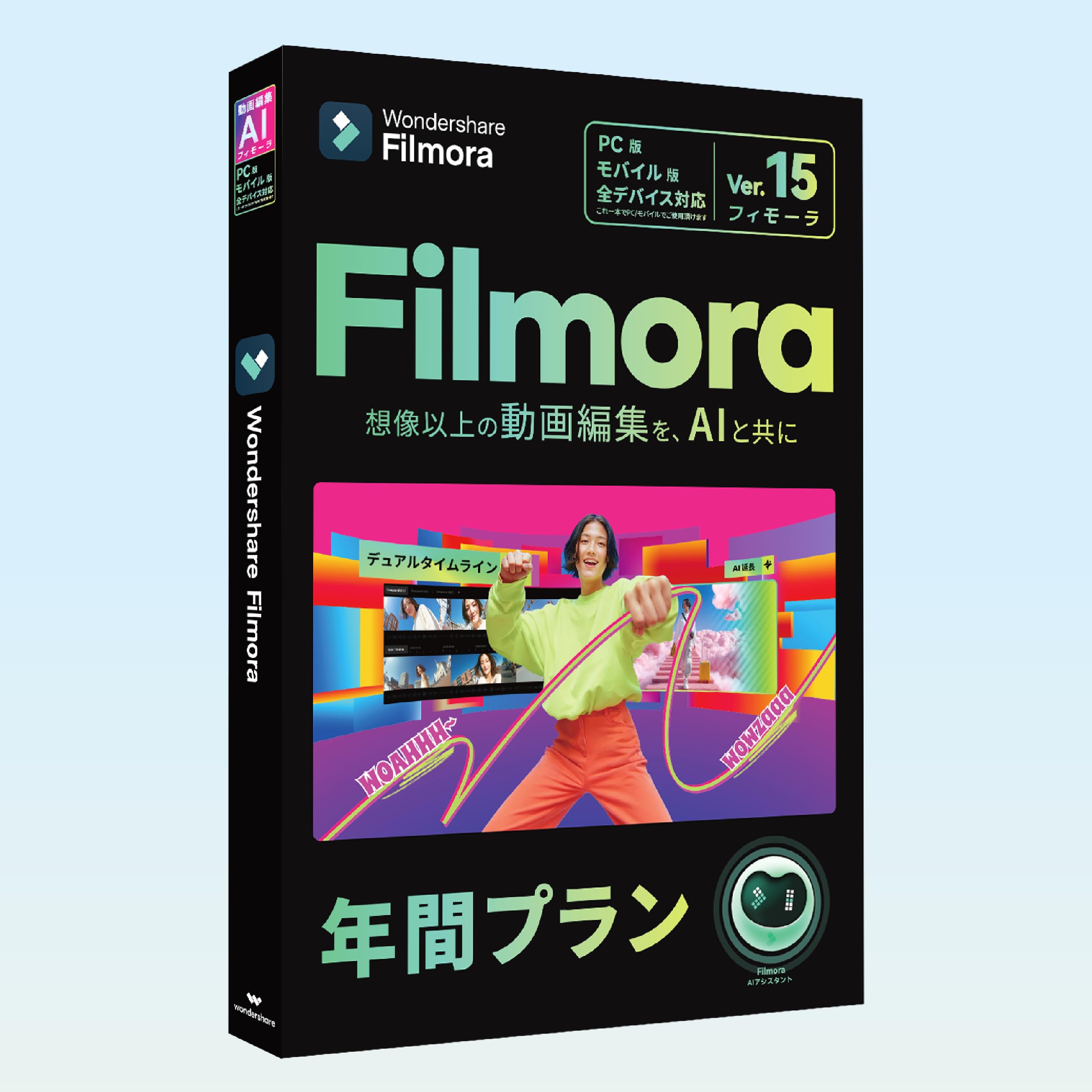
もうひとつ初心者向けとして検討しやすいのが、WondershareのFilmoraです。
Filmoraは、動画編集に必要な基本機能をまとめつつ、テンプレートやエフェクトなども利用できる動画編集ソフトです。
こちらも期間制限なしのお試し版があり、「まず動画編集に触れてみたい!」というときに、気軽に試しやすいソフトの一つになっています。
「動画編集は難しそう……」という人が、まず動画を1本作ってみるための選択肢として考えやすいでしょう。
Filmoraの特徴
- 動画編集の基本機能をまとめて使える
- テンプレートやエフェクトが用意されている
- AIを利用した機能もある
- 無料体験版がある
- 年間プランと永続ライセンスがある
現在の公式サイトでは、
ベーシック年間プランが6,980円、
アドバンス年間プランが7,980円、
永続ライセンスが8,980円
と案内されています。プランによって利用できる機能やアップデート対応などが異なるため、購入前に比較しておきましょう。
「できるだけ難しく考えずに動画編集を始めたい」という人は、Filmoraを候補に入れてみてもよいでしょう。
ただし、Filmoraには有料素材が多数存在し、ソフト上に表示される素材を自由に使用して動画を作るためには、別途 Filmora Creative Assets に加入する必要があります。
このプランに加入することで、PowerDirectorよりも多彩な編集が簡単にできる場面も増えます。
簡単な編集をするだけなら通常のサブスクリプションプランのみで十分ですが、「もう少しだけ凝った演出をしたいなぁ…」と思った時にFilmora Creative Assetsに加入していない場合は手が届かないこともあります。
ちなみに、pikoさんのFilmoraおすすめポイントは、一部のスペクトラムビジュアライザーが通常のサブスクリプション版で使用できるところ!
これは音楽などの波形を視覚的に表すことができる機能で、
スペクトラムビジュアライザーをPowerDirectorでやろうとすると、ひと工夫必要になるため、
MV作成などを考えている方なら一考の価値があります!
Adobe Premiere|本格的な動画編集をしたい人向け
動画編集ソフトを調べていると、Adobe Premiereの名前を見かけることも多いと思います。
Adobe Premiereは、Adobeが提供するプロ向けの動画編集ソフトです。
カット編集だけでなく、タイトルアニメーション、エフェクト、サウンドミキシングなど、幅広い編集に対応しています。Adobe自身も「プロの映像制作の定番ツール」と紹介しています。
動画編集を仕事にしたい人や、本格的な映像制作を視野に入れている人にとって、候補になるソフトです。
ただし、初心者には料金が気になることも
Adobe Premiereを初心者におすすめしにくい理由として、特に気になるのが料金の仕組みです。
Adobe Premiereは買い切り型ではなく、メンバーシップで利用する形式になっています。
現在のPremiere単体プランは、年間プラン(月々払い)で月額3,280円(税込)から。単純計算すると1年間で39,360円になります。
もちろん、Premiereにはその料金に見合った多くの機能があります。
ただ、「動画編集が自分に合っているか分からない」「まずは趣味で動画を1本作ってみたい」という段階で、いきなり年間数万円のソフトを契約する必要があるかというと…。
まずは無料ソフトや買い切り型のソフトから動画編集を始めて、「もっと本格的な編集をしたい」と感じてからPremiereを検討するという方法も十分考えられます。
DaVinci Resolve|無料でも本格的な編集ができる
「できれば無料で始めたいけれど、機能もしっかりしたソフトを使いたい」なら、DaVinci Resolveも候補になります。
DaVinci Resolveには無料版があり、動画編集だけでなく、VFX(映像合成)、モーショングラフィックス、オーディオなど、非常に幅広い機能を備えています。
一方で、機能が豊富だからこそ、初心者にとってはPowerDirectorやFilmoraよりも「覚えることが多い」と感じる可能性があります。
そのため、「無料で始めたい」+「本格的な編集機能も触ってみたい」という人には魅力的な選択肢。
まず無料版で試して、必要になったら有料のDaVinci Resolve Studioを検討することもできます。
どの動画編集ソフトを選べばいい?
ここまで紹介したソフトを、ざっくり整理すると次のようになります。
| ソフト | こんな人に向いている |
|---|---|
| PowerDirector | 初めての動画編集から幅広い動画を作ってみたい |
| Filmora | 分かりやすい操作で動画編集を始めたい |
| Adobe Premiere | 本格的な編集や仕事での利用も視野に入れている |
| DaVinci Resolve | 無料から本格的な編集機能を試したい |
動画編集の目的や、PCの性能、予算、操作の好みによって向いているソフトは変わります。
特にPowerDirecrorとFilmoraのふたつは、直感的に扱いやすく、価格的にも触りやすいソフトです。
初心者なら、この二つを基準に「どこまで動画編集をしたいか」「何の動画を作りたいか」でソフトを選ぶとよいでしょう。
無料ソフトから始めても大丈夫?
もちろん大丈夫です!
むしろ、無料ソフトや無料体験版を使って、「動画編集って楽しい!」と思えるかどうかを試してみるのがよいでしょう。
実際に動画を1本作ってみると、
「もっとテロップを自由に動かしたい」
「音声を細かく調整したい」
「こういうエフェクトを使いたい」
など、自分が必要としている機能が少しずつ分かってきます。そうなってから有料ソフトへ移行しても遅くありません!
私の場合はPowerDirectorを使っています
pikoさん自身、動画編集を始めたばかりのころから、さまざまな動画編集ソフトを触ってきました。
現在はPowerDirectorをメインの動画編集ソフトとして使っていて、YouTube向けの動画や、短い動画、テロップを多く使う動画などを作るときなど、様々な場面でもっとも頼りにしているソフトです。
動画編集を始めたばかりのころは、複雑な操作が多いソフトよりも、あらかじめ用意されたテンプレートを選んで簡単にプロの作品のような見栄えの動画が作れるソフトのほうが、自信にもつながるように感じました。
もちろん、PowerDirectorがすべての人に合うわけではありません。これから動画編集を始める人には、まず無料体験などで実際に触ってみることをおすすめします!
まとめ|まずは1本、動画を作ってみよう
動画編集ソフトには、無料のものから本格的な有料ソフトまで、たくさんの種類があります。
初心者だからといって、最初から高価なソフトを購入する必要はありません。
まずは、
- 自分のPCで動くか
- 作りたい動画に必要な機能があるか
- 操作しやすいか
- 料金を無理なく払えるか
- 無料版や体験版があるか
を確認してみましょう。
そして、迷ったらまず1本作ってみること。
実際に動画を作ってみれば、「もっとこんなことがしたい」という自分の目的が見えてきます!
好きなものを、自分の動画にしてみること。
そこから、自分に合った道具を少しずつ見つけていけば大丈夫です。
まずは気になったソフトをひとつ選んで、最初の1本を作ってみましょう!


コメント